Regarder RTBF France VPN : Le tutoriel légal 100% efficace
Marre des abonnements hors de prix ? Découvrez comment regarder RTBF en France avec un VPN. Tutoriel simple et 100% légal pour débloquer le sport en direct.
Lire l'article

Une coupure IPTV qui survient en plein direct ou pendant un film ne provient que très rarement de votre téléviseur. Dans plus de 90 % des situations, les gels d'image et les boucles de buffering sont causés par une instabilité du réseau local, un encombrement de la mémoire vive (RAM) de l'appareil, l'utilisation d'une playlist mal optimisée ou la saturation d'un serveur d'entrée de gamme. En appliquant ces 5 astuces techniques éprouvées, vous éliminerez les micro-gels d'image et stabiliserez définitivement votre flux vidéo en direct.
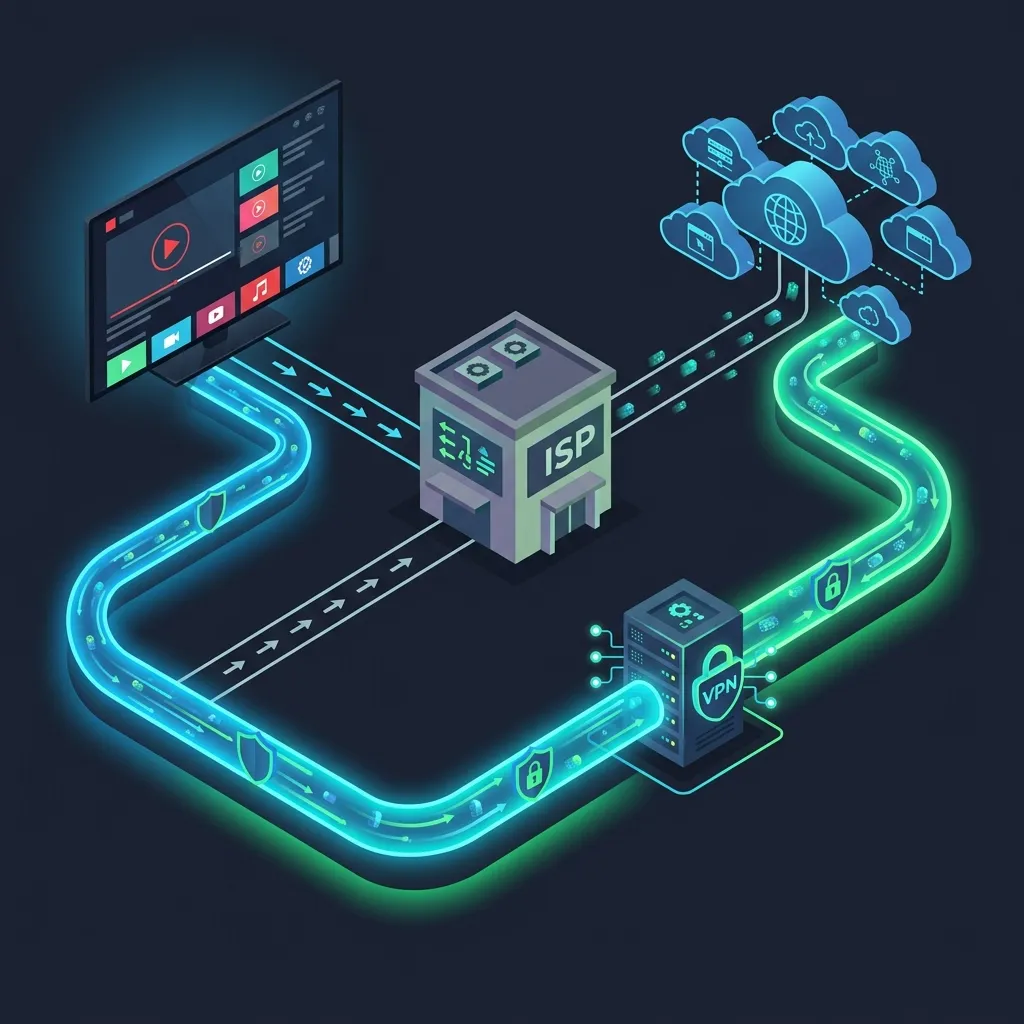
C'est l'erreur la plus fréquente : connecter sa Smart TV, son Firestick ou sa box Android en Wi-Fi. Si les ondes sans fil conviennent parfaitement pour naviguer sur le Web ou regarder une vidéo YouTube (qui précharge plusieurs minutes de contenu en avance), le streaming télévisé en direct fonctionne en flux continu instantané. La moindre perte de paquet entraîne une micro-coupure immédiate.
Les réseaux sans fil, particulièrement sur la bande 2,4 GHz, sont sujets à de nombreuses interférences électromagnétiques générées par les murs épais, les appareils Bluetooth, les micro-ondes et les box des voisins. Ces perturbations provoquent du jitter (variation brutale du délai de transmission des paquets) et augmentent le ping IPTV. Dès lors qu'un paquet de données n'arrive pas à temps au décodeur, l'image se fige instantanément.
Au fil des heures de visionnage, votre lecteur IPTV (TiviMate, IPTV Smarters Pro, IBO Player) accumule des centaines de mégaoctets de données temporaires : fragments vidéo résiduels, jaquettes de films VOD, logos des chaînes et base de données du guide électronique des programmes (EPG). Sur des appareils disposant d'une mémoire vive limitée comme l'Amazon Fire TV Stick (1 Go à 2 Go de RAM) ou les téléviseurs sous Tizen / webOS, cette accumulation génère des fuites de mémoire (memory leaks).
Lorsque la mémoire vive est saturée, le processeur de l'appareil ne parvient plus à décoder le flux vidéo en temps réel. Résultat : le son continue parfois de tourner pendant que l'image freeze, ou l'application se ferme inopinément. Comment arrêter le buffering sur IPTV Smarters ou TiviMate ? En nettoyant régulièrement ce cache système.
Astuce supplémentaire : si vous utilisez IPTV Smarters Pro, pensez à désactiver l'actualisation automatique de l'EPG au démarrage si votre débit est modeste, afin d'alléger considérablement l'ouverture des flux.
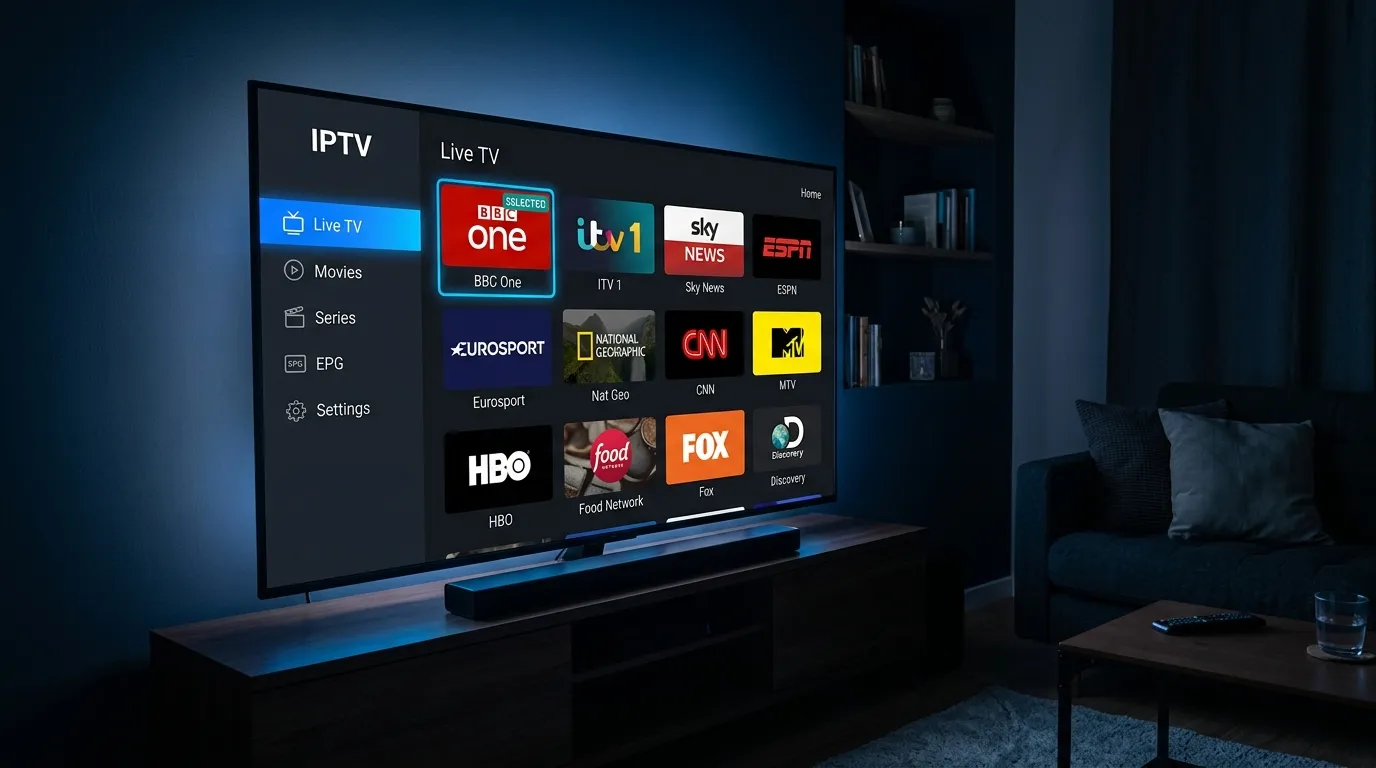
La méthode avec laquelle vous importez votre abonnement dans votre lecteur joue un rôle fondamental dans la fluidité de lecture. Beaucoup d'utilisateurs collent encore un lien de liste de lecture au format M3U. Techniquement, un fichier M3U est un document texte brut regroupant l'intégralité des 20 000 à 60 000 chaînes et VOD. À chaque ouverture, l'application doit télécharger et parser ce fichier lourd (pesant souvent entre 20 et 50 Mo), ce qui sature la mémoire tampon et le processeur.
À l'inverse, l'API Xtream Codes communique directement avec la base de données du serveur via des requêtes JSON ultra-légères. Votre application ne charge que les catégories et les chaînes que vous consultez réellement, réduisant considérablement la consommation de mémoire et le délai de zapping.
Pour une optimisation du flux IPTV maximale, plusieurs réglages avancés permettent de blinder votre connexion contre les micro-coupures et les bridages sournois appliqués par certains Fournisseurs d'Accès Internet (FAI).
D'après les recommandations techniques de référence (Fast.com / Speedtest), un débit réel stable est indispensable pour éviter le buffering en direct. Contrairement aux contenus en différé, le direct ne tolère aucune baisse de régime temporaire :
| Résolution Vidéo | Débit Minimum Requis | Recommandation pour 0 coupure |
|---|---|---|
| SD (Définition Standard) | 5 Mbps | 10 Mbps (Stable) |
| HD / Full HD (1080p) | 10 - 15 Mbps | 20 Mbps (Filaire RJ45) |
| 4K / UHD (60 fps) | 25 Mbps | 50+ Mbps via Ethernet |
Voici les trois réglages techniques les plus efficaces à appliquer dans vos paramètres :
Vous avez relié votre équipement en Ethernet, nettoyé le cache, configuré Xtream Codes et réglé un buffer adapté, mais votre écran continue de figer lors des grands événements sportifs ? Il faut regarder la réalité en face : le problème provient à 100 % de la saturation des serveurs de votre fournisseur IPTV.
Les fournisseurs IPTV d'entrée de gamme (les abonnements à 15 ou 20 € par an) entassent des milliers d'utilisateurs sur des serveurs virtuels (VPS) sous-dimensionnés. Dès que l'audience explose lors d'un match de Ligue des Champions, la bande passante globale du serveur sature, les paquets vidéo sont abandonnés, et tous les abonnés subissent des coupures synchronisées.
Pour profiter d'une expérience télévisuelle irréprochable sur tous vos écrans, optez pour un serveur IPTV haut de gamme sans coupure tel que Flashline IPTV. Vous pouvez demander dès maintenant un test gratuit de 24 heures sans engagement ni carte bancaire pour vérifier par vous-même la stabilité de nos flux aux heures de pointe.
Les coupures concentrées entre 20h30 et 23h00 s'expliquent par deux facteurs : l'encombrement global du réseau de quartier chez votre FAI aux heures de pointe, et surtout la saturation des serveurs des fournisseurs IPTV low-cost qui manquent de bande passante pour supporter la connexion simultanée de milliers d'abonnés lors des grands matchs.
Effectuez un test sur Fast.com depuis votre boîtier TV au moment précis où la coupure se produit. Si votre débit descendant est supérieur à 30 Mbps avec un ping stable (<25 ms) et que d'autres services vidéo (YouTube 4K, Netflix) fonctionnent parfaitement, votre connexion est hors de cause : la défaillance provient directement des serveurs de votre fournisseur IPTV.
Une erreur de connexion Xtream Codes signale le plus souvent une erreur de saisie dans l'URL du serveur (attention aux espaces superflus ou au protocole http/https), un filtrage DNS par votre FAI, ou une expiration d'accès. Vérifiez vos identifiants, basculez vos DNS sur ceux de Cloudflare (1.1.1.1) et redémarrez votre box Internet.
Marre des abonnements hors de prix ? Découvrez comment regarder RTBF en France avec un VPN. Tutoriel simple et 100% légal pour débloquer le sport en direct.
Lire l'articleDAZN ou Canal+ Sport ? Découvrez notre comparatif 2026 pour choisir le meilleur abonnement foot (Ligue 1, LaLiga, LDC) et suivre les matchs sans vous ruiner.
Lire l'articleL'Arcom bloque les IPTV en temps réel dès 2027. Découvrez comment ces mesures impactent votre connexion et comment protéger votre vie privée dès maintenant.
Lire l'articleRecevez un accès complet pendant 24 heures, sans carte bancaire et sans engagement. Vous jugez sur pièces, chez vous, sur votre écran.