Regarder RTBF France VPN : Le tutoriel légal 100% efficace
Marre des abonnements hors de prix ? Découvrez comment regarder RTBF en France avec un VPN. Tutoriel simple et 100% légal pour débloquer le sport en direct.
Lire l'article
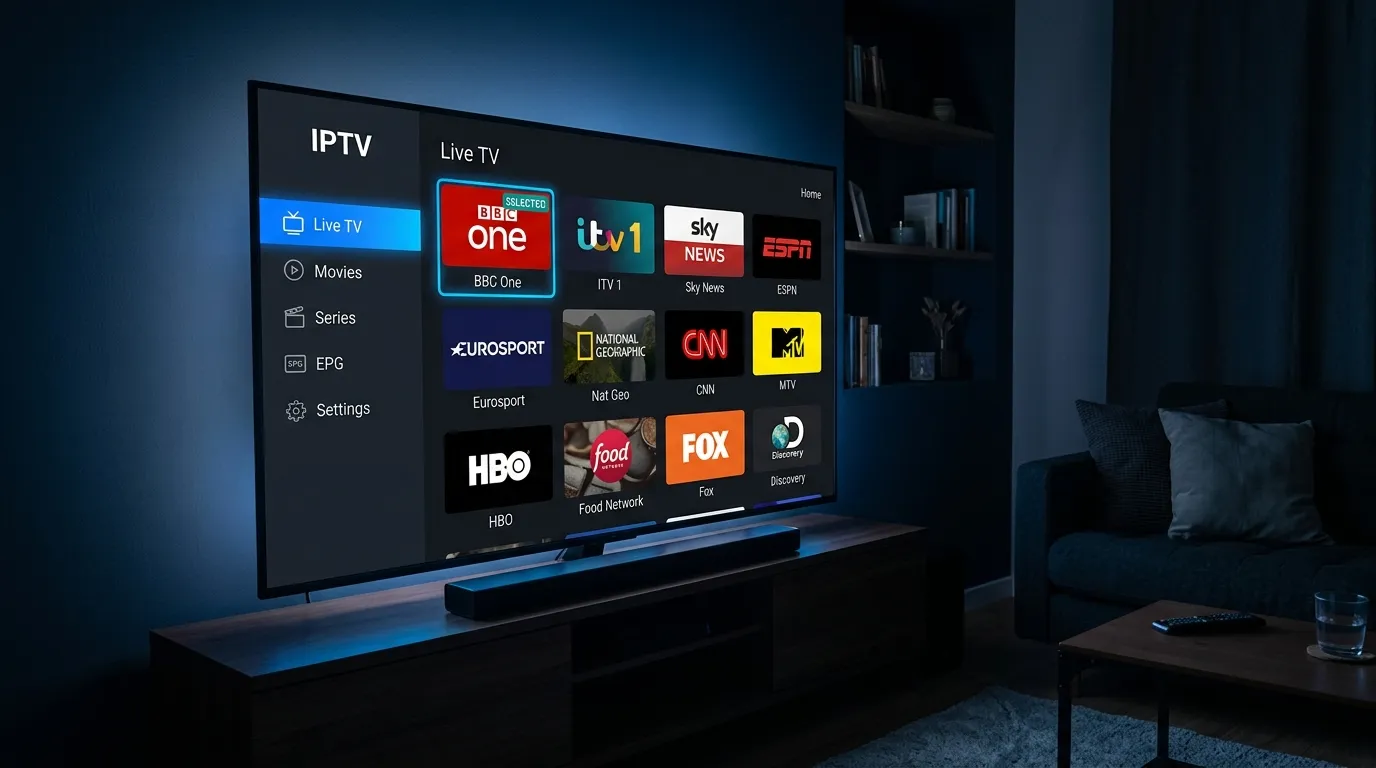
Installer l'IPTV sur une Smart TV Samsung ou LG prend entre cinq et dix minutes, à condition d'utiliser la bonne application. En 2026, IPTV Smarters Pro n'est plus disponible sur Samsung Tizen ni sur LG webOS : il faut passer par des alternatives comme IBO Player Lite, Smart IPTV ou Set IPTV. Vous avez besoin de vos identifiants Xtream Codes (ou d'un lien M3U), d'une connexion Internet stable, et de ce guide. Suivez les étapes ci-dessous et vous regarderez vos chaînes ce soir. Ce guide s'applique aux identifiants fournis par Flashline IPTV comme à ceux de tout autre fournisseur.
Avant de toucher à votre téléviseur, vérifiez que vous avez ces trois éléments sous la main.
Si vous n'avez pas encore d'abonnement, vous pouvez demander un test gratuit de 24 h pour vérifier la compatibilité sur votre écran avant de vous engager.
Xtream Codes, c'est quoi ? C'est un protocole de connexion qui transmet au lecteur IPTV l'adresse du serveur, votre identifiant et votre mot de passe. Le lecteur s'en sert pour charger la liste des chaînes et le guide des programmes.
Un lien M3U, c'est quoi ? C'est une URL unique qui pointe vers la même liste de chaînes, mais dans un format de fichier universel lisible par pratiquement tous les lecteurs multimédia, y compris VLC.
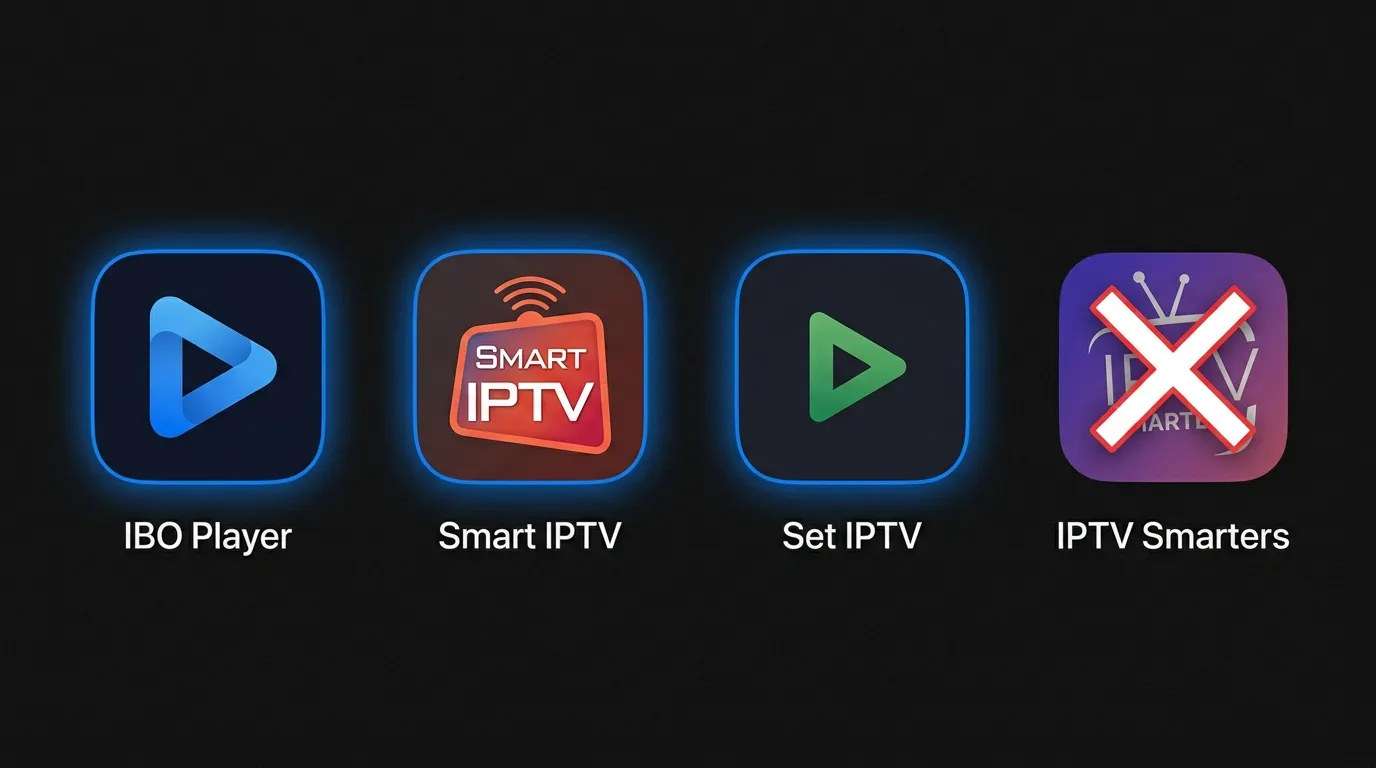
C'est le point qui rend la plupart des tutoriels obsolètes. En 2024, Samsung (Tizen) et LG (webOS) ont retiré IPTV Smarters Pro de leurs boutiques d'applications. L'application reste introuvable sur ces plateformes en 2026. Si vous tombez sur un guide qui vous dit d'installer Smarters sur votre Samsung, il est périmé.
Heureusement, plusieurs alternatives fiables existent. Le tableau ci-dessous résume celles qui sont vérifiées comme fonctionnelles en août 2026.
| Application | Samsung (Tizen) | LG (webOS) | Activation | Gratuit ? |
|---|---|---|---|---|
| IBO Player Lite | ✓ disponible | ✓ disponible | Xtream Codes / M3U | Oui (version lite) |
| Smart IPTV | ✓ disponible | ✓ disponible | Adresse MAC | 7 jours d'essai, puis 5,49 € (une fois) |
| Set IPTV | ✓ disponible | ✓ disponible | Xtream Codes / M3U | 7 jours d'essai, puis 7,99 € (une fois) |
| IPTV Smarters Lite | ✗ retiré | ✗ retiré | — | — |
Notre recommandation : commencez par IBO Player Lite. C'est gratuit, compatible avec les deux marques, et l'activation par Xtream Codes est la plus simple. Si vous préférez une interface plus épurée, Set IPTV est une excellente option payante (achat unique, pas d'abonnement à l'application).
Voici la procédure complète pour installer IPTV sur Samsung Tizen avec IBO Player Lite. Si vous utilisez une autre application, les étapes sont très similaires : seul l'écran de saisie des identifiants change légèrement.
Pour certaines applications comme Smart IPTV, l'activation passe par l'adresse MAC de votre téléviseur plutôt que par Xtream Codes. Nous expliquons cette méthode un peu plus bas.
Retrouvez la procédure complète pour tous les appareils dans notre guide d'installation par appareil.
La procédure sur LG webOS est quasi identique à celle de Samsung. Voici les étapes avec IBO Player Lite.
Astuce pour aller plus vite : si la saisie au clavier de la télécommande est pénible, installez l'application LG ThinQ sur votre smartphone. Elle permet de taper vos identifiants au clavier du téléphone, puis de les envoyer directement à la TV. C'est nettement plus rapide pour les URL de serveur longues.
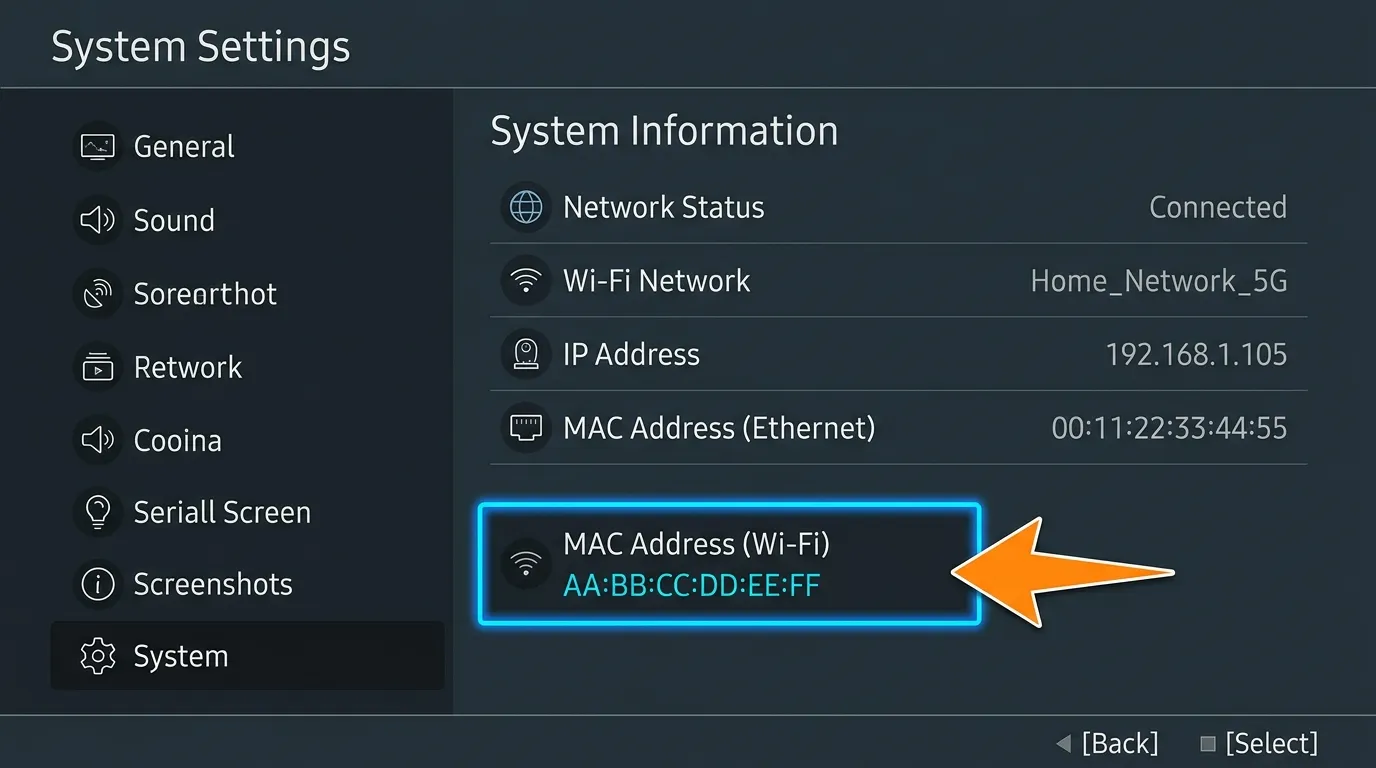
Certaines applications, comme Smart IPTV, n'utilisent pas les identifiants Xtream Codes. Elles fonctionnent avec l'adresse MAC de votre téléviseur, un identifiant matériel unique à chaque appareil. Le principe est simple : vous communiquez cette adresse à votre fournisseur, qui l'enregistre côté serveur. L'application détecte ensuite automatiquement votre abonnement.
L'adresse MAC se présente sous la forme AA:BB:CC:DD:EE:FF (six paires de caractères séparées par des deux-points). Voici où la trouver :
Une fois l'adresse récupérée, envoyez-la à votre fournisseur par e-mail ou WhatsApp. Chez Flashline IPTV, l'activation est faite en quelques minutes. Après confirmation, redémarrez l'application sur votre TV : les chaînes apparaissent automatiquement.
L'activation par MAC est un verrouillage matériel : elle lie votre abonnement à un téléviseur précis. Si vous changez de TV, il faudra communiquer la nouvelle adresse MAC. Les applications qui fonctionnent par Xtream Codes (comme IBO Player Lite) n'ont pas cette contrainte : vous pouvez vous connecter depuis n'importe quel appareil avec les mêmes identifiants.
Dans neuf cas sur dix, l'installation se déroule sans accroc. Voici les solutions rapides aux quelques situations qui peuvent bloquer.
C'est presque toujours un problème de débit. Vérifiez votre vitesse de connexion : il faut au moins 8 Mb/s pour du Full HD et 25 Mb/s pour de la 4K. Préférez une connexion Ethernet au Wi-Fi. Si le problème persiste, réduisez la qualité du flux dans les réglages de votre lecteur IPTV (passez de 4K à Full HD, par exemple).
Vérifiez qu'aucun espace ne s'est glissé au début ou à la fin des champs. L'URL du serveur doit être saisie intégralement, port compris (le « :8080 » à la fin compte). Les identifiants sont sensibles à la casse : un « A » majuscule n'est pas un « a » minuscule.
Lors du premier lancement, le chargement de l'EPG peut prendre deux à trois minutes. Si rien n'apparaît, forcez la synchronisation dans les réglages de l'application. Vérifiez aussi que le fuseau horaire de votre téléviseur est bien réglé sur Paris (GMT+1 ou GMT+2 en été).
Assurez-vous que votre TV est à jour : Paramètres → Support → Mise à jour logicielle. Si l'application n'apparaît toujours pas, votre modèle est peut-être trop ancien pour la prendre en charge. Dans ce cas, un boîtier externe comme un Amazon Firestick ou une box Android est la solution la plus simple. Consultez notre guide d'installation par appareil pour les instructions correspondantes.
Comptez un minimum de 8 Mb/s en débit descendant pour une image en Full HD fluide, et 25 Mb/s pour profiter de la 4K. En Wi-Fi, la distance au routeur et les interférences peuvent réduire le débit réel : privilégiez le câble Ethernet pour un résultat optimal.
Samsung et LG ont retiré Smarters Pro de leurs boutiques en 2024. L'application n'est plus disponible en 2026 sur ces plateformes. Utilisez à la place IBO Player Lite (gratuit), Smart IPTV ou Set IPTV, qui fonctionnent avec les mêmes identifiants Xtream Codes.
Oui. Les applications qui fonctionnent par Xtream Codes ou lien M3U (comme IBO Player Lite) ne demandent pas d'adresse MAC. Seules certaines applications comme Smart IPTV utilisent ce mode d'activation. Si vous préférez éviter l'étape MAC, choisissez simplement un lecteur compatible Xtream Codes.
Entre cinq et dix minutes, chargement du guide des programmes compris. La saisie des identifiants est l'étape la plus longue, surtout avec une télécommande TV. L'astuce LG ThinQ (taper sur votre téléphone) fait gagner du temps.
Cela dépend du modèle. Les Smart TV Samsung à partir de 2017 (Tizen 3.0) et LG à partir de 2018 (webOS 4.0) prennent en charge les applications citées dans ce guide. Pour les modèles plus anciens, un boîtier externe type Firestick ou box Android reste la meilleure solution. Consultez la FAQ pour plus de détails.
Vous savez maintenant comment installer l'IPTV sur une Smart TV Samsung (Tizen) et LG (webOS) en 2026. La clé, c'est de choisir une application qui fonctionne encore sur votre plateforme — IBO Player Lite pour la simplicité, Set IPTV pour le confort — et de saisir vos identifiants sans erreur de frappe.
Si vous n'avez pas encore d'abonnement, commencez par un test gratuit de 24 h : vous vérifiez la qualité de l'image sur votre propre écran, un soir de forte audience, avant de choisir une formule. Consultez ensuite nos formules pour trouver la durée qui vous convient.
Marre des abonnements hors de prix ? Découvrez comment regarder RTBF en France avec un VPN. Tutoriel simple et 100% légal pour débloquer le sport en direct.
Lire l'articleDAZN ou Canal+ Sport ? Découvrez notre comparatif 2026 pour choisir le meilleur abonnement foot (Ligue 1, LaLiga, LDC) et suivre les matchs sans vous ruiner.
Lire l'articleL'Arcom bloque les IPTV en temps réel dès 2027. Découvrez comment ces mesures impactent votre connexion et comment protéger votre vie privée dès maintenant.
Lire l'articleRecevez un accès complet pendant 24 heures, sans carte bancaire et sans engagement. Vous jugez sur pièces, chez vous, sur votre écran.