Regarder RTBF France VPN : Le tutoriel légal 100% efficace
Marre des abonnements hors de prix ? Découvrez comment regarder RTBF en France avec un VPN. Tutoriel simple et 100% légal pour débloquer le sport en direct.
Lire l'article
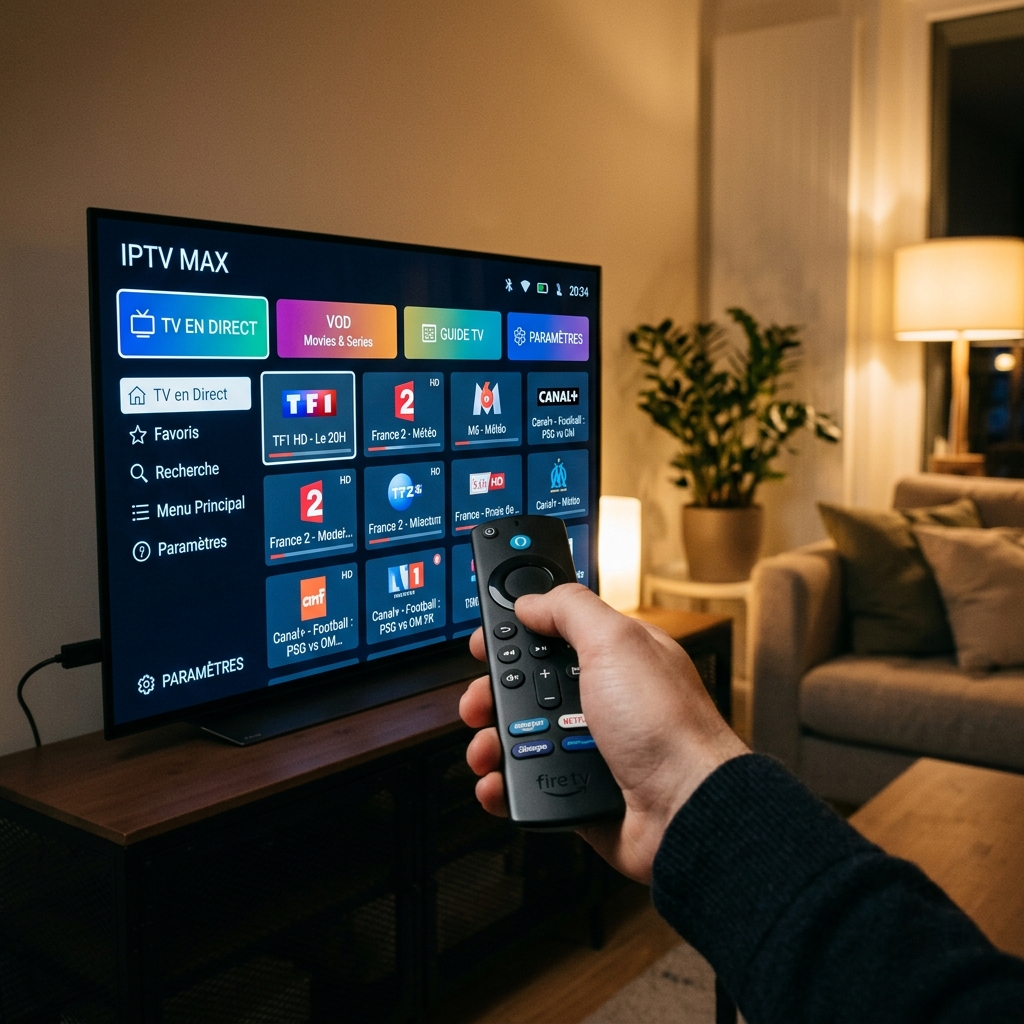
L'Amazon Fire TV Stick est sans conteste l'appareil le plus populaire pour profiter de l'IPTV sur Firestick en France, grâce à sa simplicité d'utilisation et son rapport qualité-prix imbattable. Cependant, contrairement aux smartphones Android classiques, le système Fire OS d'Amazon nécessite quelques manipulations spécifiques pour installer des applications non disponibles sur sa boutique officielle. Voici le tutoriel complet, étape par étape, pour installer et configurer votre lecteur IPTV en quelques minutes.
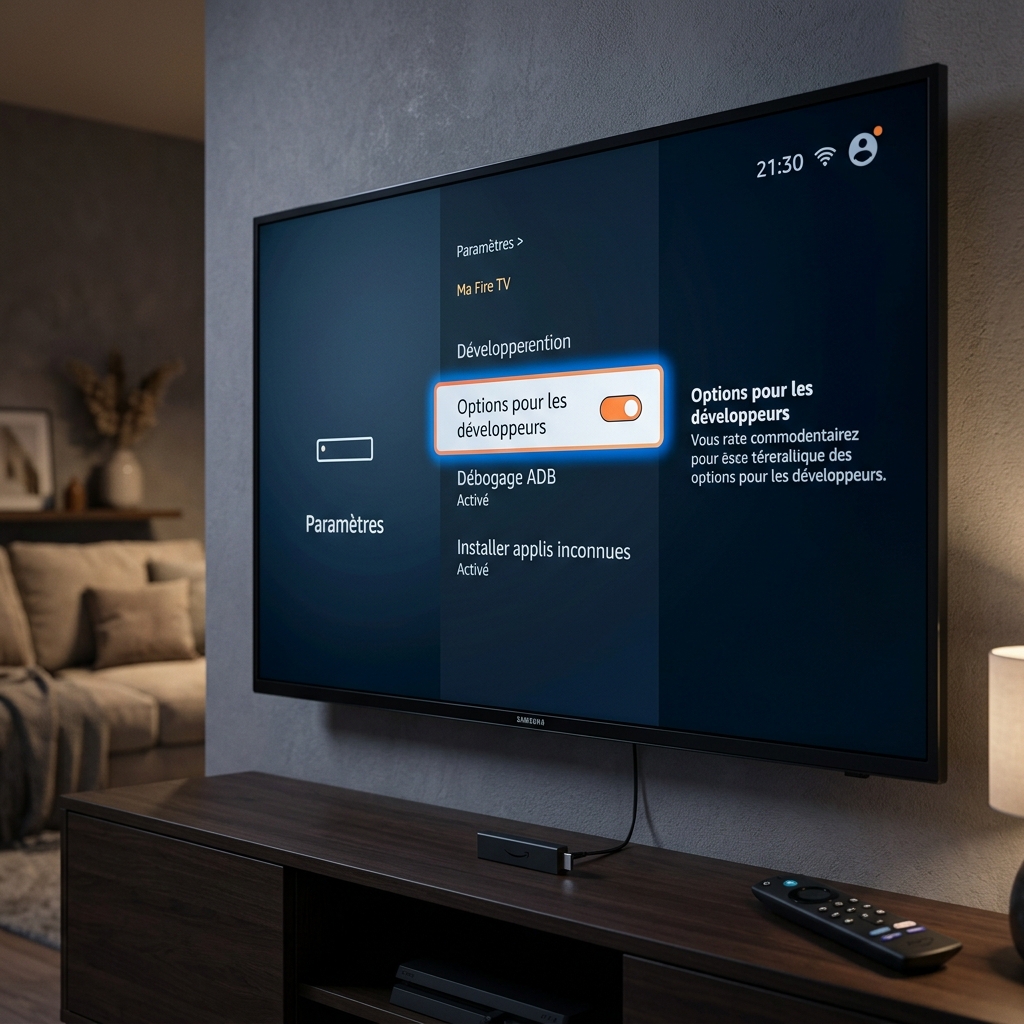
Avant de pouvoir installer une application IPTV (sous forme de fichier APK), vous devez autoriser l'installation d'applications provenant de sources inconnues. Pour des raisons de sécurité, Amazon masque cette option par défaut sur les modèles récents. Il faut donc activer le mode développeur.
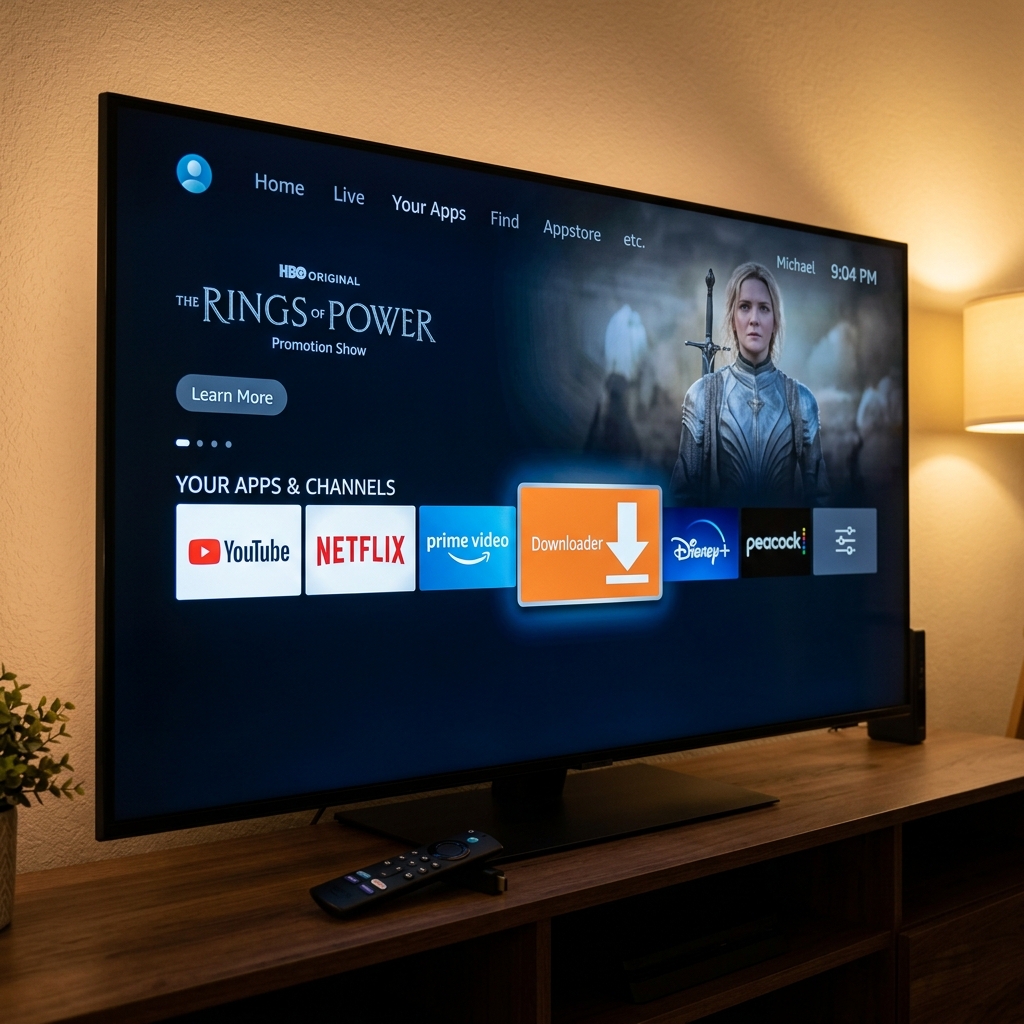
Pour télécharger un fichier APK directement sur votre Firestick, vous avez besoin de l'application Downloader. C'est un navigateur web simplifié conçu spécialement pour télécharger des fichiers sur les appareils Amazon.
Maintenant que Downloader est prêt, vous pouvez installer n'importe quel lecteur IPTV. Prenons l'exemple de l'une des applications les plus utilisées : IPTV Smarters Pro. (Pour plus de détails, consultez notre guide complet IPTV Smarters Pro).
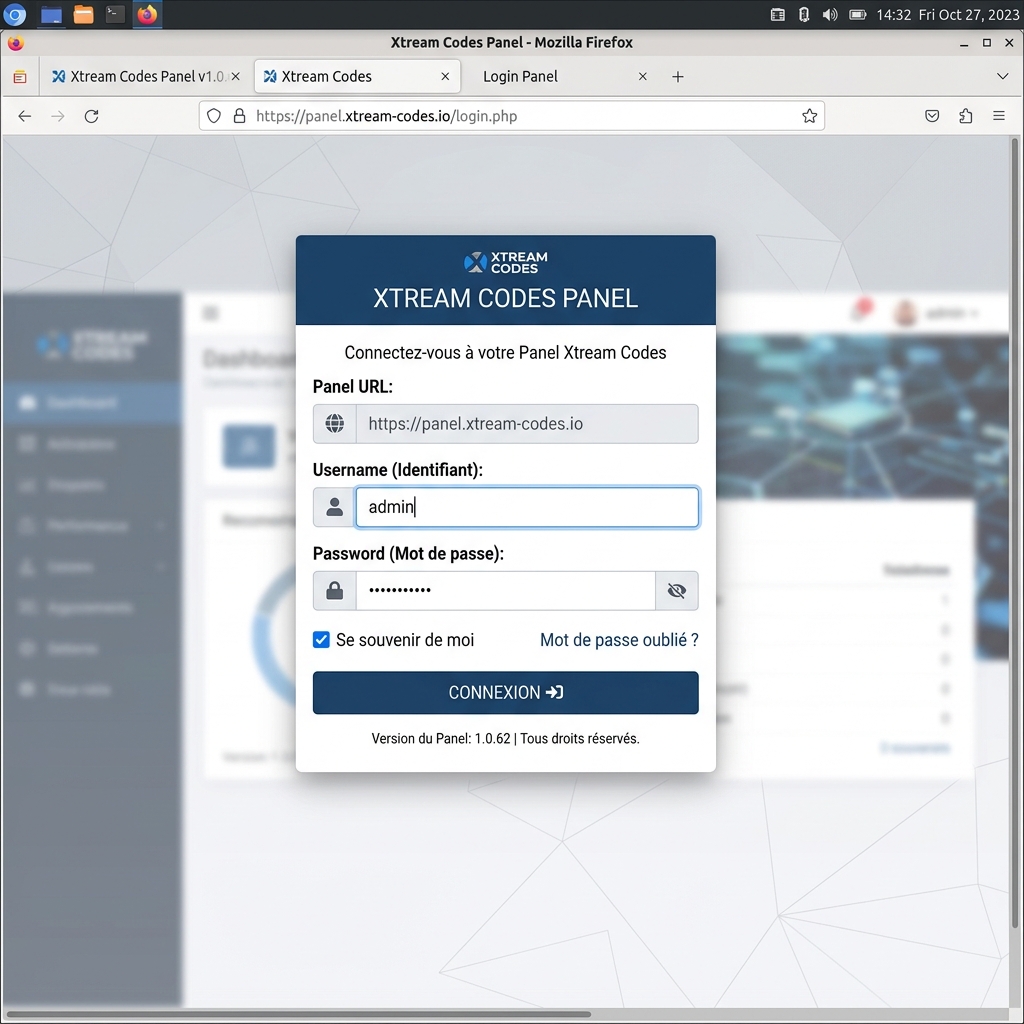
Il ne vous reste plus qu'à lier votre application à votre abonnement IPTV. Lancez votre lecteur IPTV nouvellement installé. La méthode de connexion recommandée et la plus fluide est l'utilisation de l'API Xtream Codes.
Si vous ne possédez qu'une liste M3U, la plupart des lecteurs vous proposent également l'option *Charger votre playlist ou fichier URL*. N'hésitez pas à découvrir nos abonnements IPTV si vous cherchez un accès stable et premium.
Le choix du lecteur IPTV peut métamorphoser votre expérience de zapping. Voici un aperçu des meilleures options disponibles pour le système Amazon Fire OS :
| Application | Interface | Idéal pour |
|---|---|---|
| TiviMate | Moderne (façon box opérateur), guide EPG fluide | Les utilisateurs réguliers et exigeants (payant pour toutes les options) |
| IPTV Smarters Pro | Catégorisée (Live, VOD, Séries), très lisible | Les débutants et l'utilisation multi-écrans |
| XCIPTV | Sobre, très rapide à charger | Les téléviseurs un peu anciens ou lents |
En 2026, plus de 5 millions de personnes en France consomment du streaming ou de l'IPTV, avec le Fire TV Stick comme appareil de prédilection (selon les récents rapports de l'Arcom). Face aux récents blocages de domaines par l'Arcom et aux bridages opérés par certains Fournisseurs d'Accès Internet (FAI) lors des grands événements sportifs, il est fortement conseillé de se protéger.
Installer un VPN permet de chiffrer votre connexion et d'empêcher votre FAI de brider votre débit vidéo. Découvrez pourquoi utiliser un VPN est devenu indispensable pour une expérience de streaming fluide.
Oui, utiliser un lecteur IPTV (qui est simplement un lecteur multimédia) sur un Firestick est totalement légal. Ce qui détermine la légalité, c'est la provenance et les droits de diffusion du flux (l'abonnement IPTV) que vous insérez dedans.
TiviMate est considéré par la majorité des utilisateurs comme le lecteur le plus fluide et le plus complet pour les appareils fonctionnant sous Android TV ou Fire OS. IPTV Smarters Pro reste l'alternative gratuite la plus populaire pour sa simplicité.
Les blocages ou crashs proviennent souvent d'une mémoire vive saturée. Le Firestick possède peu d'espace de stockage. Pensez à vider le cache de l'application régulièrement, fermer les autres applications en arrière-plan, et privilégiez la connexion par Xtream Codes plutôt que le chargement d'un lourd fichier M3U complet.
Vous savez désormais comment configurer votre Amazon Fire TV Stick comme un expert de A à Z. Si vous êtes à la recherche d'une offre stable, fluide et sans coupures lors des matchs, nous vous invitons à acheter des codes IPTV sur notre boutique pour recevoir instantanément vos accès premium.
Marre des abonnements hors de prix ? Découvrez comment regarder RTBF en France avec un VPN. Tutoriel simple et 100% légal pour débloquer le sport en direct.
Lire l'articleDAZN ou Canal+ Sport ? Découvrez notre comparatif 2026 pour choisir le meilleur abonnement foot (Ligue 1, LaLiga, LDC) et suivre les matchs sans vous ruiner.
Lire l'articleL'Arcom bloque les IPTV en temps réel dès 2027. Découvrez comment ces mesures impactent votre connexion et comment protéger votre vie privée dès maintenant.
Lire l'articleRecevez un accès complet pendant 24 heures, sans carte bancaire et sans engagement. Vous jugez sur pièces, chez vous, sur votre écran.